
Tutorial de tilesets
Este tutorial está hecho para RPG Maker MV, pero es muy posible que funcione parecido en otras versiones. No te voy a enseñar cómo dibujar o cómo usar un programa de dibujo, eso deberías investigarlo por tu cuenta. Explicaré cómo funcionan los tilesets en el programa y algunos consejos.
Advierto que no enseño en detalle cómo funcionan los autotiles, porque yo no los uso.
Índice
- Base de datos
- Características de los tilesets
- Consejo: cómo empezar
- Consejo: evitar tiles muy cuadriculados
- Consejo: parallax mapping
Base de datos
Antes de empezar a dibujar tiles, necesitas entender qué es lo que hace la base de datos con ellos. Sáltate esta parte si ya lo sabes.
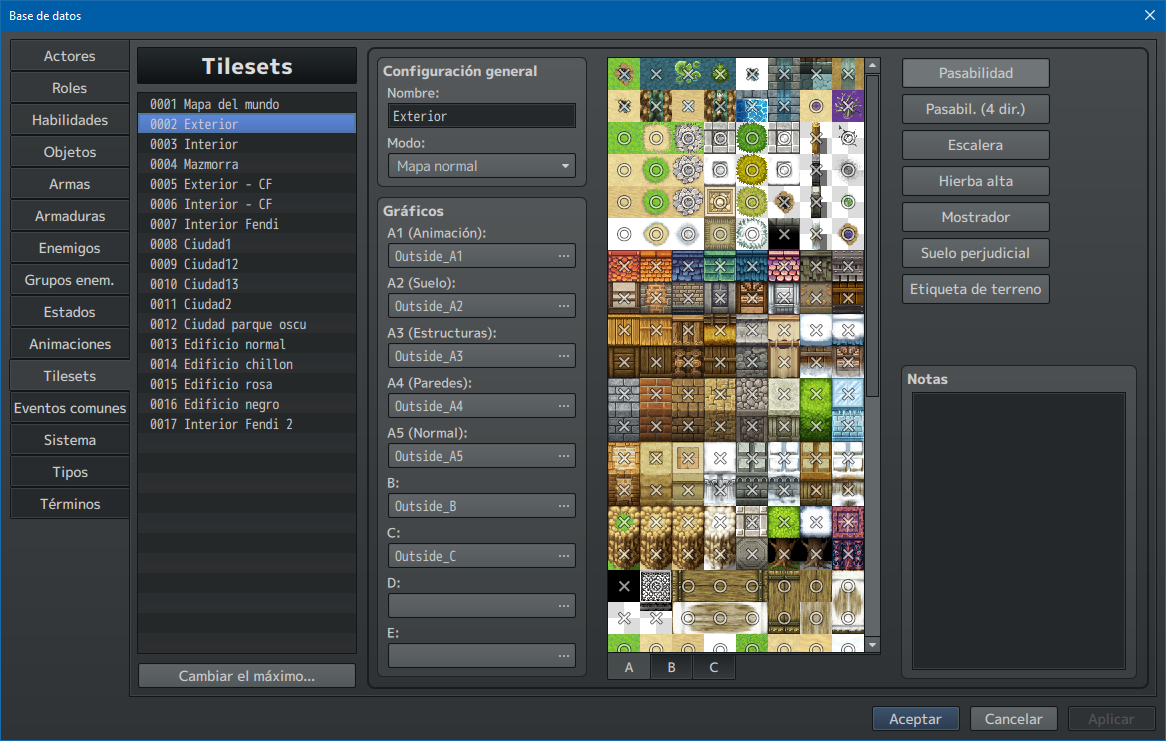
El modo afecta cómo funcionan los tiles A2. A menos que estés usando RTP (gráficos por defecto) o assets que ha hecho alguien ya, recomiendo elegir «Mapa normal» en vez de «Mapamundi».
Gráficos es donde eliges cada png en su sitio, ya que todos los tilesets están hechos de una o varias tile sheets. Estos tipos los explicaré más adelante. Tienen que estar en png, no funciona ningún otro formato.
Cuando has añadido imágenes, a la derecha verás la previsualización de los tiles, con unos símbolos por encima. Si clicas encima, cambiarán los símbolos.
- Círculo significa que los personajes pueden caminar por encima.
- X significa que los personajes no pueden caminar por encima.
- Estrella significa que los personajes pueden caminar por debajo.
Los tiles en la pestaña A no te dejan usar estrella. Luego esto tendrá sentido.
Por cierto, esta zona, por defecto, es la pestaña Pasabilidad. También están estas otras:
- Pasabil. (4 dir.) te deja elegir desde qué dirección tu personaje puede caminar en el tile. Si te cuesta entenderlo de vista, aconsejo que lo pruebes en tu juego.
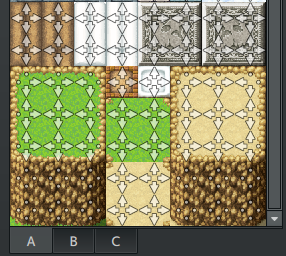
- Escalera hace que tu personaje pueda ir para abajo mientras su sprite todavía mira para arriba, como si fuera una escalera de pared.
- Hierba alta hace que la parte de abajo de tu personaje se haga translúcida, para que así parezca que está pisando hierba alta. Aunque sinceramente esto se ve bastante feo, yo lo ignoro siempre.
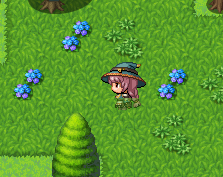
- Mostrador hace posible que si pones este tile entre un evento y el jugador, se podrá activar el evento pulsando OK como si estuviera justo al lado. Pero sinceramente es mucho más fácil hacer un evento transparente en el sitio donde el jugador va a pulsar el botón. Además, cambia un poco cómo se ven algunos tiles en A2 y es un poco raro, así que yo lo evitaría.
- Suelo perjudicial hace lo que te imaginas. Si quieres controlar cuánto daño hace, ja ja ja, necesitas un plugin, seguramente.
- Etiqueta de terreno se puede usar para eventos y para plugins. Ignóralas si no vas a usarlas.
Características de los tilesets
Un tile mide 48x48 píxeles.
Las tile sheets (las imágenes que contienen varios tiles) no pueden ser del tamaño que tú quieras. Necesitan
seguir un formato específico, pero antes de empezar a formatear, tienes que entender qué hace cada parte.
Como dije más arriba, en Base de datos > Tilesets > Gráficos, verás que puedes tener hasta 9 imágenes.
- A1: Animación
- A2: Suelo
- A3: Estructuras
- A4: Paredes
- A5: Normal
- B
- C
- D
- E
Todos los tiles A se consideran tiles base. Esto significa que sólo puede haber un tile A en cada cuadrado al mismo tiempo. Si dibujas un tile A encima de otro tile A, lo sustituirá (excepciones: algunos tiles A1 y A2, se explicará luego). Este es el motivo por el que no pueden tener pasabilidad estrella: no hay nada bajo un tile A, es la base.
De A1 a A4 se llaman «autotiles» porque se comportan de manera diferente dependiendo de los tiles que los rodean (son un poco automáticos). A diferencia de los demás, que simplemente dibujan el cuadrado que hayas seleccionado.
Voy a ser sincera. Los autotiles son difíciles de entender y de usar, y ni siquiera son muy bonitos. Yo ignoro la mayoría de autotiles y mis gráficos están bien. ¿Deberías ignorarlos tú también? Eso ya es cosa tuya. Si quieres información sobre cómo funcionan, puedes mirar la ayuda pulsando F1, en el apartado Asset Standards. O puedes ver este vídeo. Es para VX Ace, pero aparte de tener el tamaño de tile diferente, el resto es igual. Y sí, dura 30 minutos, ya te he dicho que los autotiles son difíciles. Me ayudó a entenderlos lo suficiente como para convencerme de que no me iba a molestar.
Dicho esto, me rendí con la mayoría de autotiles, pero algunos no son tan difíciles de usar. Voy a explicar todas las categorías brevemente. Y recuerda que no soy sólo yo, hay bastante gente que ignora las pestañas A1-A4, así que no te sientas obligado a usarlos. Sólo hazlo si crees que te serán útiles.
A1 (animación)
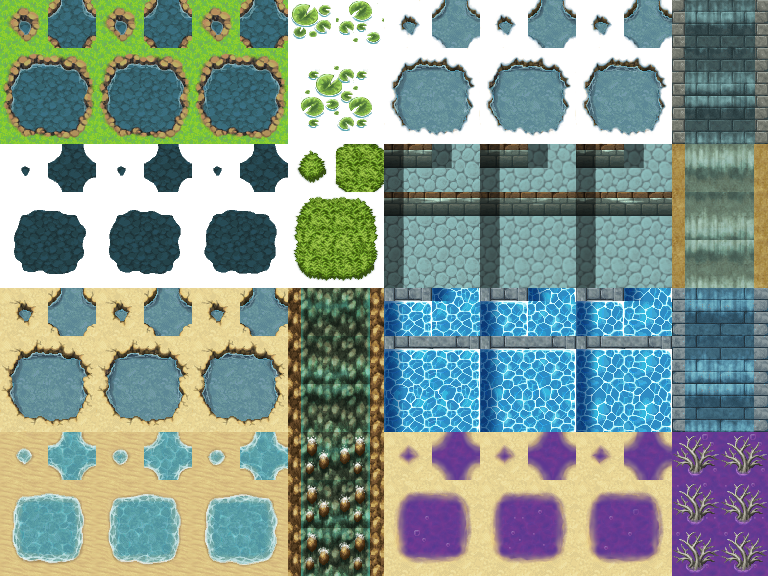
Estos son los que más ignoro. Parecen repetidos porque tienen 3 frames de animación. Mira el vídeo que enlacé si quieres entender cómo se hacen estos, yo no los entiendo muy bien.
Por cierto, ¿ves esos que tienen transparencia? Estos son de las excepciones que mencioné antes. Si los pruebas en el programa verás que puedes poner lotos en el agua sin que desaparezca el agua. Pero si los pones fuera del agua, automáticamente aparecerá agua debajo, el loto no puede ir solo.
El tamaño de A1 es 768 x 576 píxeles. Para que funcionen los tilesets, las imágenes tienen que tener todas su tamaño específico.
A2 (suelo)
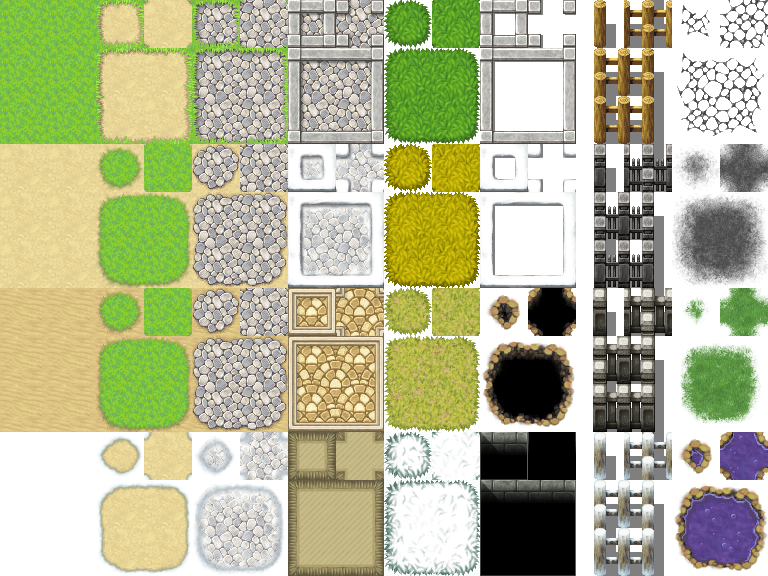
Uso estos para mi proyecto como si no fueran autotiles. ¿Ves cómo se dividen en bloques de dos tiles de ancho y tres de alto? Simplemente hago un suelo con toda esa zona, sin bordes. Ejemplo:
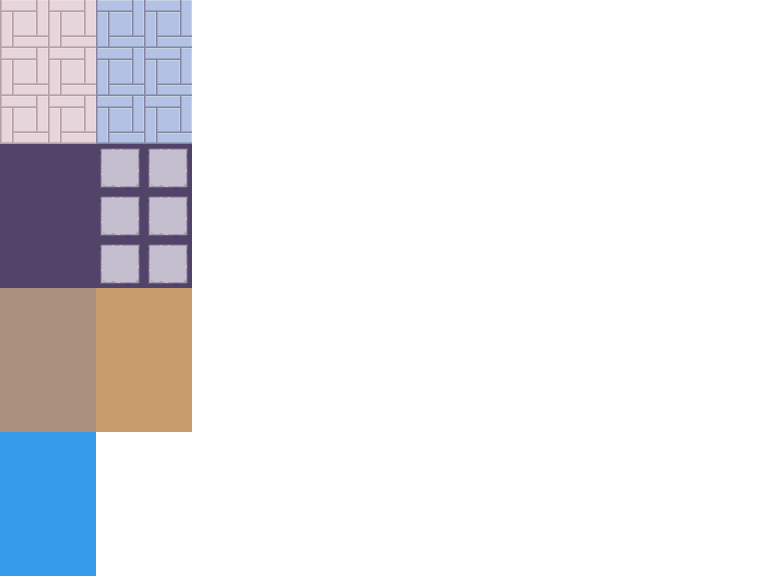
¿Ves cómo están en el lado izquierdo de la imagen, y el resto está transparente? Eso es porque las tile sheets necesitan tener el tamaño apropiado de su tipo siempre, como ya he mencionado. Si tienes espacio libre, déjalo transparente y no lo uses.
El tamaño de A2 es 768 x 576 píxeles. Cada suelo usa una zona de dos tiles de ancho y tres tiles de alto.
Por cierto, la mitad derecha de A2 acepta transparencia (si lo tienes en modo «Mapa normal», en «Mapamundi» funciona distinto): esto significa que puedes ponerlo encima de otro tile A y se verán los dos a la vez. ¡Úsalo si lo necesitas! Pero no puedes ponerlos encima de tiles B-E, sólo encima de otro A.
A3 (estructuras)
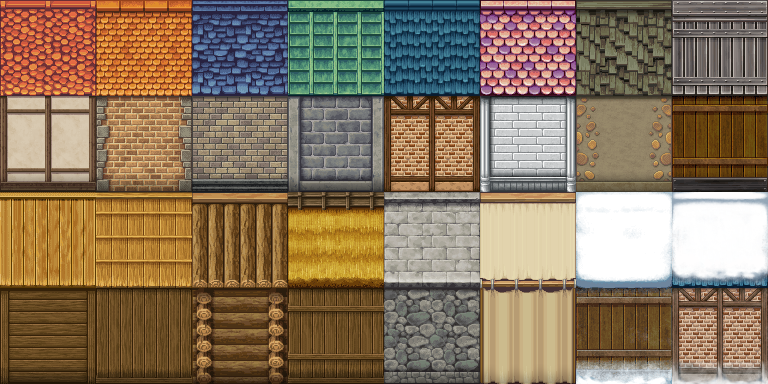
Como dice el nombre, estos tiles te dejan hacer edificios tan altos como quieras y tan anchos como quieras, con tejados también tan altos y anchos como quieras. Puedes tener hasta 16 tipos de edificios, 8 arriba y 8 abajo.
El tamaño de A3 es 768 x 384 píxeles.
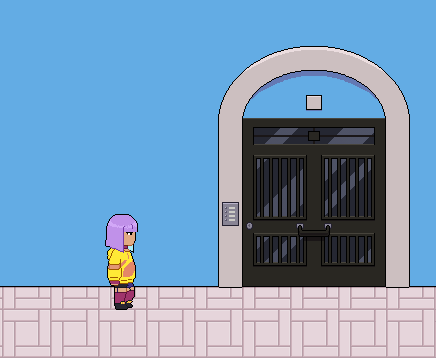
Estos se usan para los exteriores en el RTP, pero puedes usarlos diferente si quieres. Por ejemplo, yo hice que el tile de abajo tuviera suelo (un suelo que se vería bien al ponerlo al lado de mis otros suelos en A2) y lo puse con círculo en la base de datos. Luego puse el resto de la pared con X.
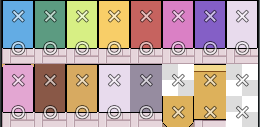
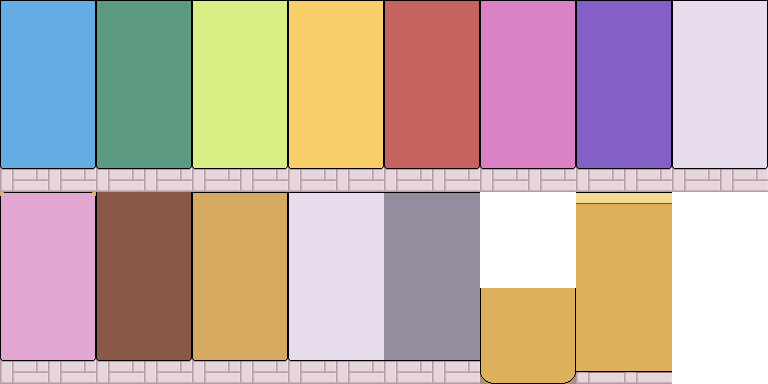
Mientras tenga cuidado de sólo usar el tile de abajo en la fila de abajo de mis edificios (para que el jugador no pueda caminar por las paredes), puedo usar los autotiles de esta forma. Pero tú puedes hacer lo que quieras. Mientras entiendas cómo funcionan, te pueden servir.
A4 (paredes)
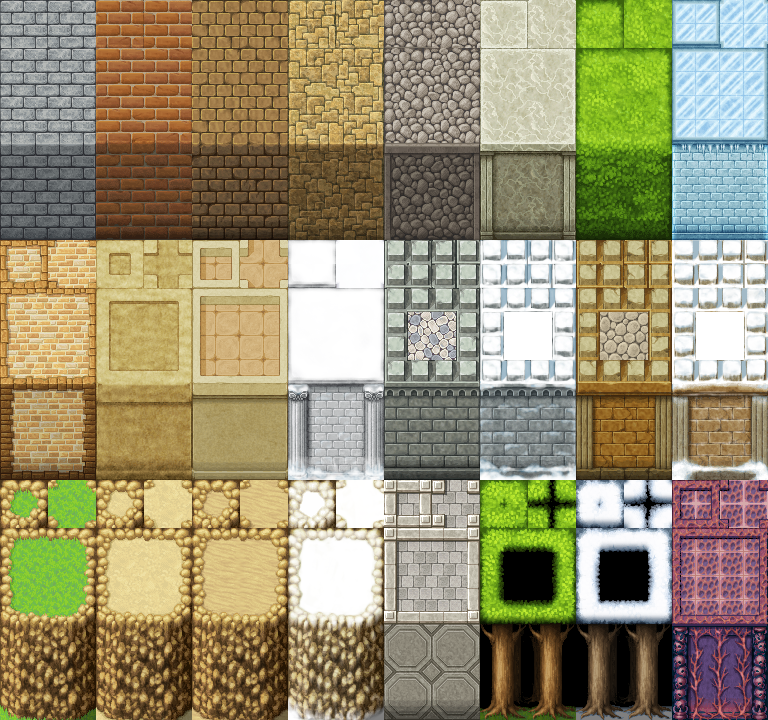
A4 es diferente de A3 en el sentido de que la parte del «tejado» se comporta como los suelos en A2, mientras que la parte de la pared se comporta como A3. Yo estos no los uso, pero quizá a ti se te ocurra alguna forma original de usarlos (o quizá te venga bien usarlos tal cual).
El tamaño de A4 es 768 x 720 píxeles. Puedes tener 24 tipos de paredes, 8 arriba, 8 en medio, 8 abajo.
A5 (normal)
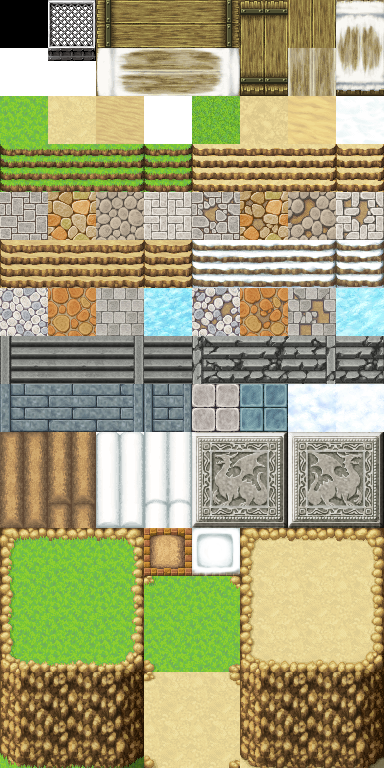
A5 son los más útiles de los tiles A, básicamente porque no son autotiles, así que son fáciles de usar. Pueden tener transparencia, pero al ser un tile A (y no una de las excepciones), sustituirán cualquier tile A que estuviera debajo. ¿Entonces para qué se usa la transparencia? Para imágenes de fondo (parallax backgrounds). Se pone en las propiedades del mapa. Todo tile que se haya dejado totalmente o parcialmente transparente te dejará ver este fondo. Si no pones ningún fondo, será negro.
El tamaño de A5 es 384 x 768 píxeles. Es una pena que sea tan pequeño, así que tienes que planear según tus necesidades. Por esto empecé a usar A2 y A3, no tenía suficiente espacio en A5.
B, C, D, E
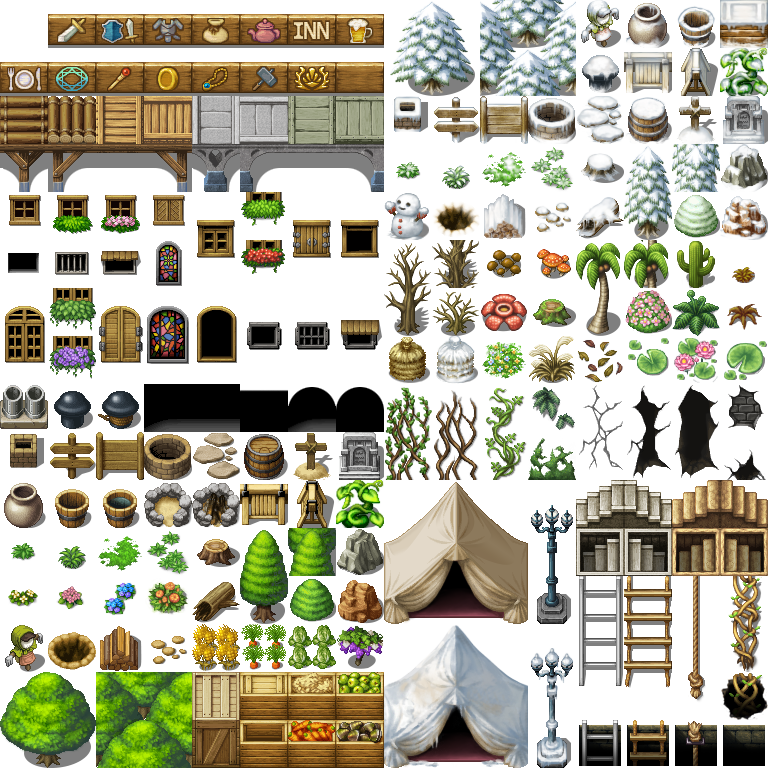
B-E funcionan casi exactamente igual. Estos son los tiles que te dejan usar transparencia encima de otros tiles y la pasabilidad estrella. Hay un límite de cuántos puedes poner en un mismo cuadrado, eso sí. Tienes estas capas en MV:
- Tile A
- Otro tile A (si es uno de las excepciones)
- Tile B-E
- Otro tile B-E
Y ya está, no hay más capas. Si quieres otra capa más, puedes usar eventos. Si necesitas más todavía, no es posible sin plugins. Debes planear tus tile sheets (combinando dos tiles que ya existen en otro espacio, por ejemplo) para no necesitar más que estas capas.
Y por cierto, si alguna vez añades sin querer más de tres tiles B-E y ves cómo desaparece el de abajo, y quieres arreglarlo, siempre es mejor borrar el tile y empezar de nuevo. A veces se buggea y se puede ver bien en el editor pero mal en el playtest.
Por suerte, hay mucho espacio en estos tile sheets, y puedes usar hasta 4 imágenes. Todos son del mismo tipo, la idea de tener más de uno es darte más espacio para tiles.
El tamaño de B-E es 768 x 768 píxeles. Fíjate en que están visualmente divididos por la mitad, porque el programa te enseñará la parte izquierda arriba y la parte derecha abajo. Te aconsejo que no pongas objetos en mitad de la división, o será más confuso de usar (aunque funcionar funcionará igual).
B es un poco especial, necesitas dejar el tile superior izquierdo transparente y ponerlo como estrella en la base de datos. Este tile es el borrador. C-E no necesitan esto (y, de hecho, no deberías borrar tiles B-E usando un tile transparente que no sea el superior izquierdo de B). Todo lo demás es igual.
Consejo: cómo empezar
Lo más fácil es hacerte una plantilla usando un programa de dibujo que te deje poner cuadrículas personalizadas. No te puedo enseñar a usar un programa de dibujo, pero si quieres una plantilla, puedes usar la mía (ábrela en una ventana nueva para verla en grande).
Aquí están los tamaños de todos los tile sheets, separados por cuadrados de 48x48. Esto significa que si en tu programa de dibujo pones una cuadrícula de 48x48, puedes seleccionar cada zona sin problemas. Además, B-D están divididos visualmente en el medio para que sea más fácil. E no está, ese ya lo copias a un lado si lo necesitas.
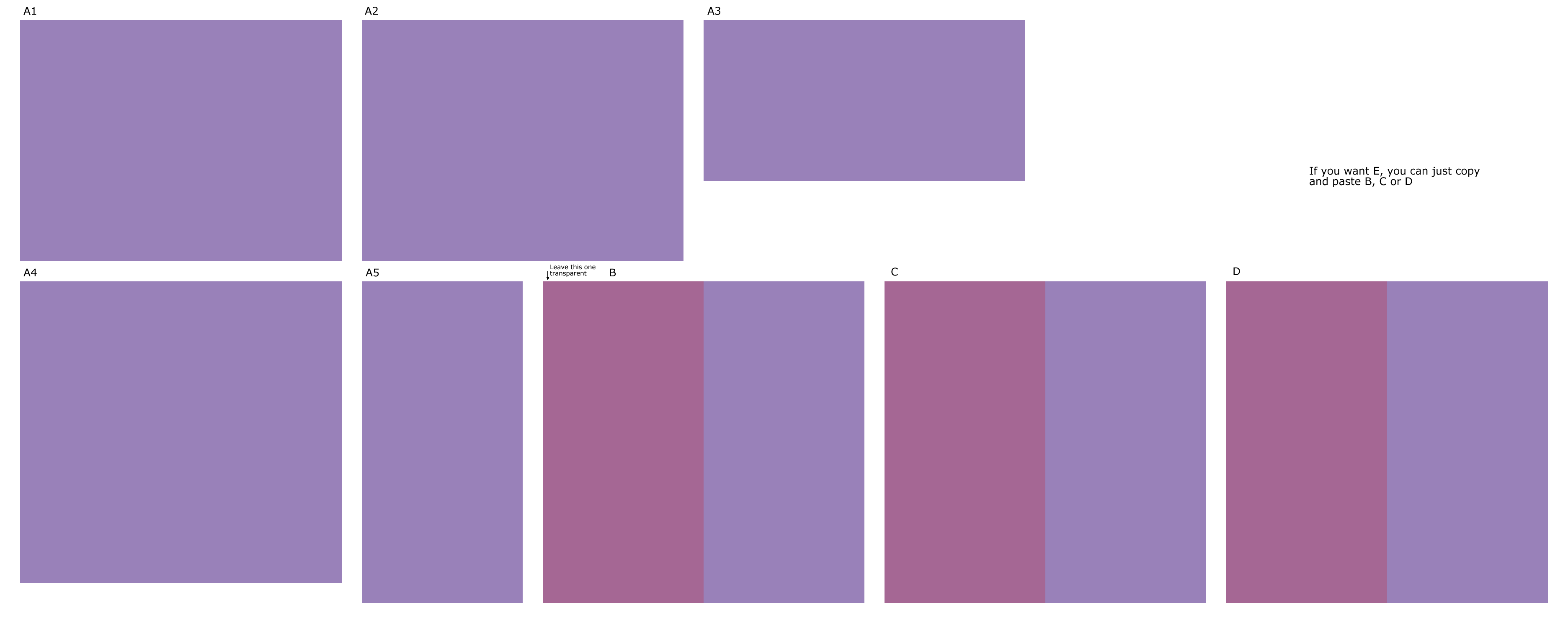
Literalmente uso yo esto de fondo y añado capas encima para dibujar mis tiles. Me ayuda mucho tenerlo todo delante a la vez.
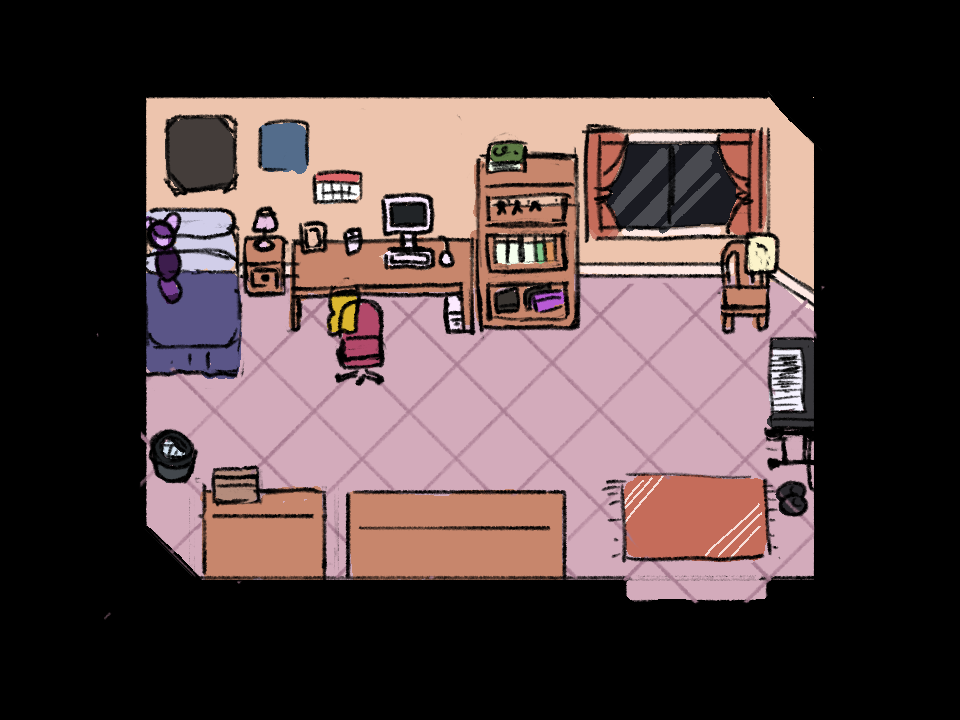
También me ayuda mucho planear mis mapas antes de dibujar tiles. Pongo una cuadrícula, selecciono un rectángulo que es tan grande como la ventana de mi juego, y lo uso de guía para saber cuánto va a ver el jugador cada vez. ¡Y a dibujar lo que me dé la gana! Incluso si está hecho a lo rápido, ayuda tener una referencia.
Por si no lo sabías, a menos que el mapa sea igual de grande que la ventana del juego, o el protagonista llegue al límite del mapa, el protagonista siempre va a estar centrado en la pantalla.
Este es el boceto y la versión terminada de la habitación de Fendi.
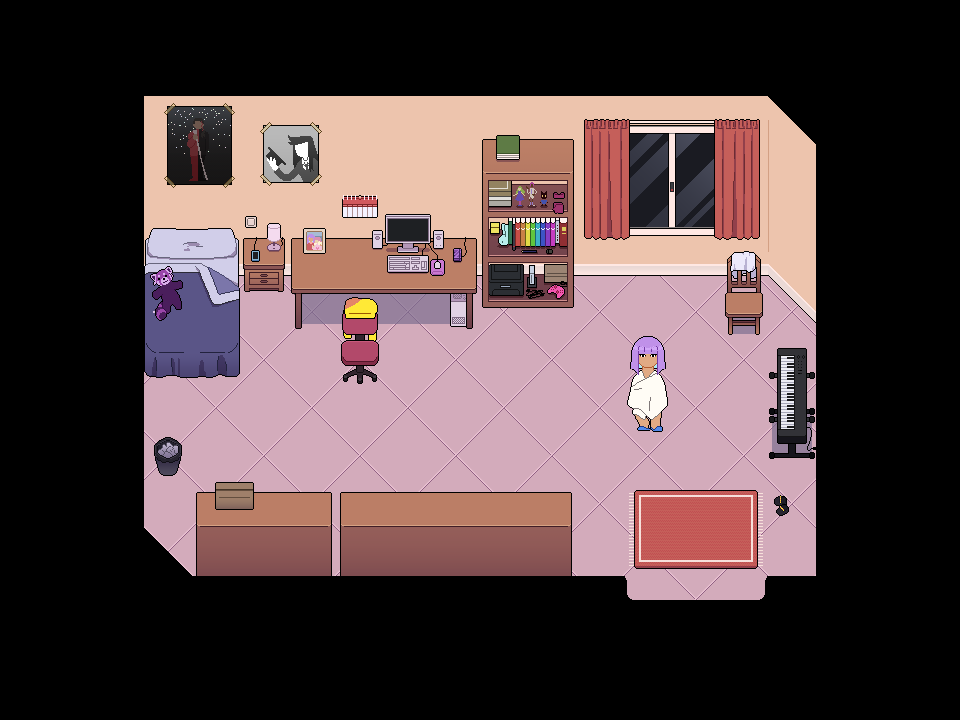
Ya que estamos, aconsejo dibujar a tu personaje primero. Necesitas saber cómo de grande es tu personaje para poder saber cómo de grande necesita ser tu mundo. Especialmente si ignoras las proporciones del RTP (cosa que hace mucha gente, porque no son muy bonitos). En mi juego todos los personajes son más altos que un tile, así que los muebles tienen que seguir esas mismas proporciones.
Muchas veces me equivoco cuando dibujo tiles, por eso siempre tengo un png de mis personajes en una capa por encima o por debajo, para así tenerlos a la vista.
Otro consejo: prueba tus tilesets conforme los haces. Podrías simplemente dibujarlo todo y luego exportarlo y usarlo, pero la experiencia me ha enseñado que es mejor ir exportando aunque estén incompletos, para ver si va encajando o las pasabilidades funcionan bien. Y si no, lo editas un poco, o lo mueves, y lo intentas otra vez.
Al menos, eso a mí me motiva más que creer que he terminado y de repente ver que tengo que cambiar muchas cosas. Eso sí, estos fallos te pasarán más al principio y luego mucho menos. Al menos a mí me ha pasado así.
Consejo: evitar tiles muy cuadriculados
Si crees que tus tiles se ven muy cuadriculados (y no te gusta porque no es a propósito), hay formas de que no se note la cuadrícula al menos visualmente (el movimiento por defecto de tus personajes va a serlo a menos que uses un plugin para cambiarlo).
Mayormente se consigue moviendo las cosas de sitio en tu tileset, especialmente B-E. Intenta que no esté todo centrado, intenta que haya superposición de cosas, intenta que tus objetos no empiecen y acaben justo donde está la cuadrícula.
Incluso aunque consigas disimular la cuadrícula, es muy posible que a la hora de probarlo en el juego resulte que se veía feo de forma que no te esperabas. Esto es cuestión de mover las cosas y decidir si te gusta un poquito más para allá o así ya está bien. Ten tus referencias cerca y ve trasteando y moviendo cosas.
Y bueno, no te bases demasiado en el RTP, porque el RTP se ve cuadriculado de base.
Consejo: parallax mapping
Quizá hayas visto este término por ahí y hayas pensado, «Si puedo hacer que mi mapa sea una imagen y punto, ¿para qué me voy a molestar en hacer tiles?». Pero esto es una trampa para noobs.
El parallax mapping, aunque se puede hacer sin plugins, normalmente se hace con la ayuda de algunos. No puedo explicar más que lo que he comentado en el otro tutorial, porque yo no uso este método ni estos plugins.
También ten en cuenta que ocupan más espacio que los tiles (y puede tardar más en cargar), ya que los tiles ahorran cada vez que usas un elemento más de una vez.
¡Puedes hacer parallax mapping si quieres! Lo único que no quiero es que creas que es más fácil que hacer tiles, como mucha gente piensa. No lo es. Los tiles tienen su miga, el parallax mapping también, si quieres vaguear te diría que no te molestaras en hacer gráficos personalizados. Si acaso, considero que los tiles dan menos dolores de cabeza.
Eso sí, el parallax mapping puede tener sus ventajas también. Si te interesa, no dudes en investigar y probar. Y nadie dice que un juego tenga que ser entero parallax mapping o entero tiles, puedes combinar mapas de diferente tipo según te convenga.
Y hasta aquí el tutorial de tilesets. Si aprendo algo nuevo, quizá lo añada. También es posible que algún dato esté mal puesto, en cuyo caso y si lo pillas dímelo. Pero espero que haya sido de ayuda. Y si me lo quieres agradecer... siempre puedes donar, o jugar a mi juego, que para algo es gratis.